
Prístupnosť webu: ako si ju otestovať sami bez programátora
Prístupnosť webu si viete skontrolovať aj bez programátora: test klávesnicou, kontrast, zväčšenie na 200 %, formuláre, čítačka obrazovky a bezplatné nástroje.
Upozornenie: ide o praktický návod, nie o audit ani o právne poradenstvo. Stav k 16. 11. 2026.
Prístupnosť webu znamená, že ho dokážu používať aj ľudia, ktorí nevidia dobre alebo vôbec, nemôžu používať myš, nepočujú zvuk alebo majú problém s čítaním drobného písma. Prospieva však všetkým: kto už čítal web na telefóne na slnku alebo vyplňoval formulár jednou rukou, vie, o čom je reč.
Prvú kontrolu si viete spraviť sami. Nepotrebujete na to programátora ani platený nástroj, stačí prehliadač, klávesnica a ochota prejsť si vlastný web očami niekoho iného. Tento článok je návod krok za krokom. Pri každom teste píšeme, čo robíte, čo sledujete a ktoré pravidlo normy WCAG sa za tým skrýva.
Rýchla odpoveď
Prístupnosť webu si otestujete v deviatich krokoch: prejdite web iba klávesnicou, skontrolujte kontrast textu, zväčšite stránku na 200 %, prejdite alt texty obrázkov, formuláre, nadpisy a titulky videí, krátko si web vypočujte čítačkou obrazovky a na záver pustite bezplatné nástroje WAVE, axe DevTools alebo Lighthouse. Nástroje nájdu len časť chýb, a preto sa ručné testy nedajú vynechať.
Tri pravidlá, ktoré sa oplatí držať:
- Testujte cestu, nie jednu stránku. Prejdite to, čo robí váš zákazník: nájsť produkt alebo službu, dať ju do košíka alebo poslať dopyt, zaplatiť. Chyba v pokladni alebo formulári škodí najviac.
- Automatický nástroj je doplnok, nie rozhodca. Aj tvorcovia nástrojov hovoria, že nenájdu všetko. Čísla sú v samostatnej časti nižšie.
- Výsledok si zapisujte. Pri každej chybe poznačte stránku, čo sa stalo a snímku obrazovky. S takým zoznamom sa dá s dodávateľom webu rozprávať vecne.
Čo budete potrebovať a čo ktorý test skúma
Normu, podľa ktorej sa prístupnosť posudzuje, vydáva organizácia W3C a volá sa WCAG (Web Content Accessibility Guidelines, teda Pokyny na prístupnosť webového obsahu). Skladá sa z očíslovaných pravidiel, ktoré sa volajú kritériá úspešnosti. Každé má číslo, napríklad 1.4.3, a úroveň A alebo AA. Úroveň AA je tá, ktorú sa v praxi snažíte splniť. Prečo, vysvetľuje článok o zákone o prístupnosti.
| Test | Čo potrebujete | Kritériá WCAG | Čo odhalí |
|---|---|---|---|
| Klávesnica | Len klávesnicu | 2.1.1, 2.1.2, 2.4.1, 2.4.3, 2.4.7 | Neprístupné menu, uväznenie v okne, neviditeľný kurzor |
| Kontrast | Prehliadač a WebAIM Contrast Checker | 1.4.3, 1.4.11, 1.4.1 | Slabo čitateľný text a ovládacie prvky |
| Priblíženie | Prehliadač | 1.4.4, 1.4.10 | Odrezaný alebo prekrývajúci sa text |
| Obrázky | Prehliadač alebo WAVE | 1.1.1 | Chýbajúce alebo zlé opisy obrázkov |
| Formuláre | Prehliadač | 3.3.1, 3.3.2, 3.3.3 | Polia bez popisu, nejasné chyby |
| Nadpisy, titulok, jazyk | WAVE alebo čítačka obrazovky | 1.3.1, 2.4.2, 2.4.6, 3.1.1 | Pomotaná štruktúra stránky |
| Video | Prehliadač | 1.2.2 | Chýbajúce titulky |
| Čítačka obrazovky | NVDA, VoiceOver | 4.1.2 a ďalšie | Tlačidlá bez názvu, nezrozumiteľné ovládanie |
Ktoré stránky vybrať
Na malom webe stačí päť typov stránok. Na e-shope pridajte pokladňu.
- Úvodná stránka, lebo ju vidí najviac ľudí.
- Stránka so službou alebo kategóriou produktov a detail jedného produktu.
- Kontaktný formulár alebo iný dopyt.
- Košík a pokladňa vrátane platobnej brány, ak ju máte. Platobnú bránu často robí tretia strana, ale pre zákazníka je to stále váš obchod.
- Stránka s videom, ak nejaké máte.
1. Test klávesnicou
Mnoho ľudí nemôže alebo nechce používať myš: kto má problém s rukou, kto používa čítačku obrazovky, kto sa pohybuje po stránke iným vstupným zariadením. Preto musí byť všetko ovládateľné aj klávesnicou. Kritérium 2.1.1 Klávesnica (úroveň A) vyžaduje, aby sa všetky funkcie dali ovládať cez klávesnicu.
Postup podľa návodu W3C „Easy Checks", teda „jednoduchých kontrol" od iniciatívy WAI, ktorá má pod W3C na starosti prístupnosť:
- Kliknite do adresného riadka prehliadača, odložte myš a ďalej používajte len klávesnicu. Na Macu zapnite najprv v systéme navigáciu klávesnicou pre „všetky ovládacie prvky", inak niektoré prvky preskočí.
- Tlačidlom Tab sa presúvate na ďalší odkaz, pole alebo tlačidlo. Kombinácia Shift + Tab vás vráti späť. Enter otvorí odkaz alebo stlačí tlačidlo, medzerník označí políčko.
- Prejdite celú stránku od vrchu a sledujte štyri veci.
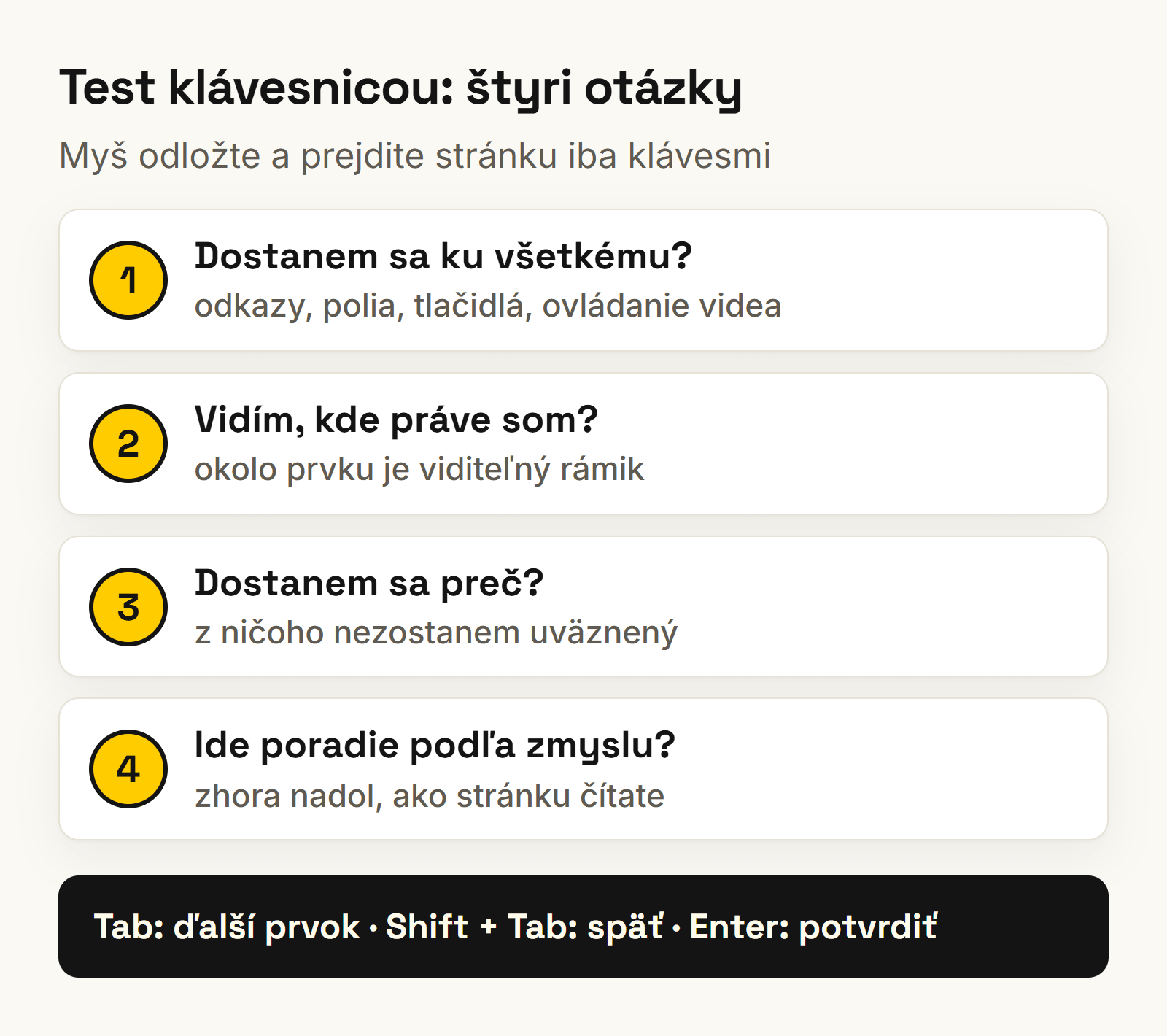
Čo pri teste sledujete
| Otázka | Kritérium WCAG | Jednoducho povedané |
|---|---|---|
| Dostanem sa ku každému odkazu, poľu, tlačidlu a ovládaniu videa? | 2.1.1 Klávesnica (A) | Všetko, čo myš zvládne, zvládne aj klávesnica. Nesmie existovať nič, čo funguje len po prejdení myšou. |
| Vidím, ktorý prvok je práve vybraný? | 2.4.7 Viditeľný fokus (AA) | Fokus je označenie prvku, na ktorom je klávesnica. Musí byť viditeľný rámik, podčiarknutie alebo zmena farby. |
| Viem z každého prvku odísť ďalej? | 2.1.2 Bez pasce na klávesnici (A) | Ak sa dostanete do okna alebo prehrávača, musíte sa z neho dostať aj klávesnicou. |
| Prechádzam stránku v poradí, ktoré dáva zmysel? | 2.4.3 Poradie fokusu (A) | Fokus ide zhora nadol a zľava doprava tak, ako sa text číta, a neskáče chaoticky. |
Odkaz „Preskočiť na obsah"
Hneď po načítaní stránky stlačte raz Tab. Ak sa v rohu objaví odkaz, napríklad „Preskočiť na hlavný obsah", ide o takzvaný skip link. Po jeho potvrdení klávesom Enter sa kurzor presunie priamo na obsah, takže nemusíte pri každej stránke prechádzať celé menu.
Tento odkaz spĺňa kritérium 2.4.1 Obídenie blokov (A), podľa ktorého má byť k dispozícii spôsob, ako obísť bloky opakujúce sa na viacerých stránkach. WebAIM, organizácia, ktorá sa venuje prístupnosti webu, k tomu dodáva, že odkaz nie je jediné riešenie, ale pri stránkach s dlhým menu ho odporúča. Býva skrytý a ukáže sa až po stlačení Tabu.
Typické chyby, ktoré tento test odhalí
- Menu a vyhľadávanie sa otvoria len myšou. Po stlačení Tabu sa fokus do rozbaľovacieho menu nedostane.
- Neviditeľný fokus. Vývojár vypol rámik okolo prvku, lebo „nevyzerá pekne". Vy potom neviete, kde ste.
- Okno cookies alebo newslettera. Vyskočí cez stránku, ale nedá sa zavrieť klávesnicou, alebo fokus ostane na stránke za ním.
- Fokus prekrytý pevnou lištou. V WCAG 2.2 pribudlo kritérium 2.4.11 Fokus nie je zakrytý (AA): vybraný prvok nesmie byť úplne skrytý za obsahom, ktorý vytvoril autor stránky, napríklad za prilepenou hlavičkou alebo cookies lištou.
- Rozbaľovací zoznam, ktorý sa pri šípkach rovno vykoná. Podľa W3C majú šípky v zozname len prechádzať možnosti, nie spúšťať akciu.
K cookies lište nájdete súvisiace informácie v článku Cookies lišta: kedy potrebujete súhlas.
2. Kontrast textu: dá sa to prečítať?
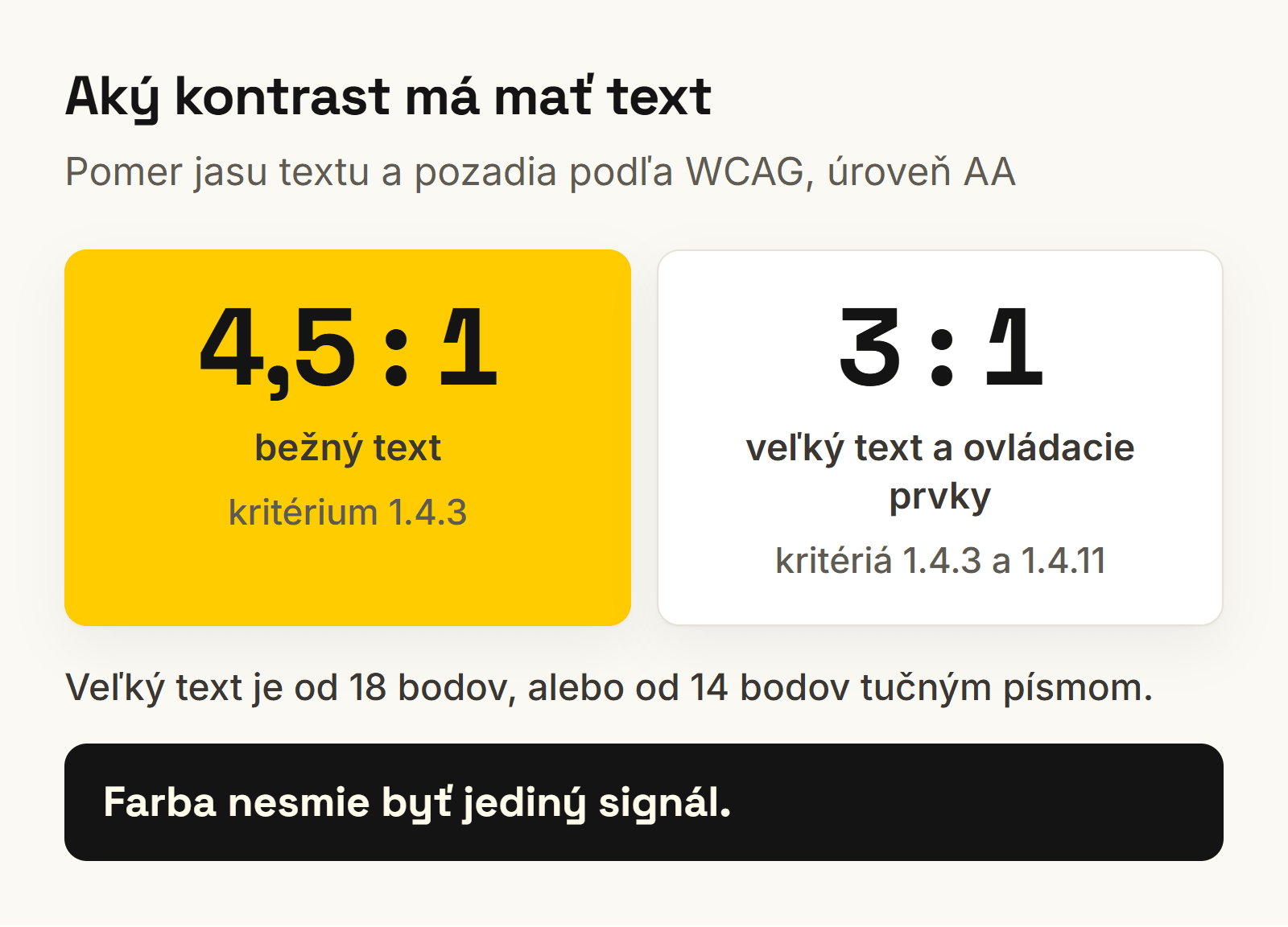
Kontrast je pomer jasu textu a pozadia. Čierna na bielej má najvyšší, svetlosivá na bielej veľmi nízky. Číslo zapisujeme ako pomer, napríklad 4,5 : 1.
Kritérium 1.4.3 Kontrast (minimálny) (AA) ukladá tieto pomery:
- Bežný text: najmenej 4,5 : 1.
- Veľký text: najmenej 3 : 1. Veľký text je od 18 bodov (pt), alebo od 14 bodov, ak je tučný. WebAIM to uvádza rovnako.
Kritérium 1.4.11 Kontrast netextových prvkov (AA) pridáva pomer najmenej 3 : 1 pre ovládacie prvky, napríklad rámik poľa, a pre grafiku potrebnú na pochopenie obsahu. A kritérium 1.4.1 Použitie farby (A) hovorí, že farba nesmie byť jediný spôsob, ako niečo povedať. Chybné pole preto nesmie byť označené len červeným rámikom.
Ako kontrast zmerať
- Otvorte bezplatný nástroj WebAIM Contrast Checker.
- Zadajte farbu textu a farbu pozadia ako kód, napríklad #767676. Kód farieb vám dá dizajnér alebo dodávateľ webu. Nástroj má aj kvapkadlo, ktorým farbu odoberiete priamo z obrazovky.
- Nástroj ukáže pomer a či vyhovuje úrovni AA pre bežný aj veľký text, aj pre ovládacie prvky.
W3C v návode Easy Checks odporúča aj druhý spôsob: pozrieť si stránku v odtieňoch sivej. Ak v nej niečo zmizne alebo stratí zmysel, informácia stojí len na farbe. Nástroj síce pomer neukáže, no na prvý dojem stačí.
Najčastejšie sa kontrast pokazí na svetlosivom pomocnom texte, na farbe značky použitej pre tlačidlá, na texte položenom na fotografii a v ukazovateľoch, ktoré rozlišuje len farba. Ako často, ukazuje štúdia WebAIM Million 2026, ktorá automaticky preverila milión úvodných stránok: nedostatočný kontrast textu našla na 83,9 % z nich.
3. Priblíženie na 200 % a zmenšená šírka okna
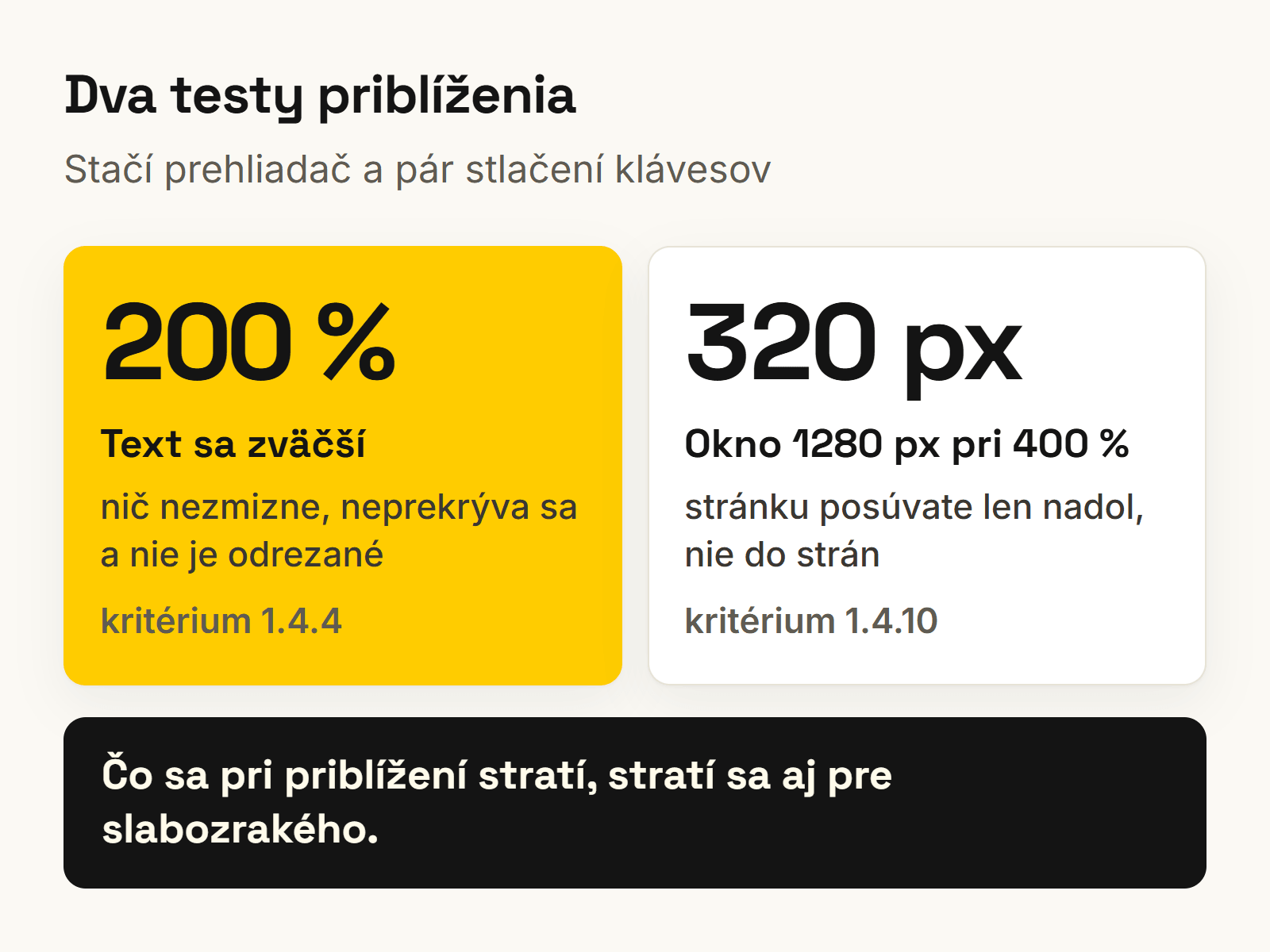
Kto zle vidí, zväčšuje písmo. Kritérium 1.4.4 Zmena veľkosti textu (AA) vyžaduje, aby sa text dal zväčšiť až na 200 % bez straty obsahu alebo funkcií.
Test: na stránke stlačte Ctrl a + (na Macu Cmd a +), kým prehliadač neukáže 200 %. Potom prejdite stránku a sledujte, čo ukazuje W3C v návode Easy Checks:
- všetok text je väčší,
- žiadny text nezmizol ani nie je odrezaný,
- text, obrázky a ovládacie prvky sa neprekrývajú,
- všetky ovládacie prvky, hlavne menu a tlačidlo košíka, sú stále vidno a dajú sa použiť,
- vety sa nemusíte čítať posúvaním do strán.
Zmenšená šírka: kritérium Reflow
Kritérium 1.4.10 Reflow, po slovensky prispôsobenie rozloženia (AA) je prísnejšie. Obsah sa má dať čítať pri šírke 320 CSS pixelov bez posúvania do strán, teda iba zhora nadol. To zodpovedá malému telefónu.
W3C vysvetľuje, že 320 pixelov je rovnaké ako okno široké 1280 pixelov pri priblížení na 400 %. Náš praktický postup: zmenšite okno prehliadača na približne 1280 pixelov a priblížte na 400 %. Ak máte väčší monitor, skúste si web otvoriť na telefóne a otočiť ho na výšku.
Výnimky sú úzke. Podľa W3C sa týkajú obsahu, ktorý potrebuje dvojrozmerné rozloženie, napríklad máp, diagramov, videa alebo dátových tabuliek. Bežné texty, menu a formuláre sa výnimky netýkajú.
4. Alternatívne texty obrázkov
Alternatívny text, skrátene alt text, je krátky opis obrázka, ktorý si prečíta čítačka obrazovky alebo sa zobrazí, keď sa obrázok nenačíta. Kritérium 1.1.1 Netextový obsah (A) hovorí, že každý netextový obsah má mať textovú alternatívu, ktorá slúži rovnakému účelu.
Najjednoduchšie ich skontrolujete v nástroji WAVE, ktorý k obrázkom pridá značky: červenú, ak alt text chýba, a zelenú, ak existuje. Správny opis ale posúdi len človek. Rozhodnutia podľa W3C:
| Druh obrázka | Čo má byť v alt texte |
|---|---|
| Dekoratívny, nič nepridáva k obsahu | Prázdny alt (zapisuje sa alt=""), čítačka ho preskočí. |
| Informatívny: fotka produktu, ilustrácia | Krátky opis, ktorý prenesie rovnakú informáciu. |
| Obrázok, ktorý je odkaz alebo tlačidlo | Kam odkaz vedie alebo čo tlačidlo robí, nie čo je na obrázku. |
| Obrázok s textom (banner, leták) | Text z obrázka, ak sa inde na stránke nenachádza. |
| Graf alebo zložitý obrázok | Krátky opis a rovnaké údaje inde na stránke. |
Dve rady z Easy Checks: opis nemá začínať slovami „obrázok" ani „tlačidlo", lebo čítačka to ohlási sama. A pozor na bannery, v ktorých je text súčasťou obrázka, napríklad zľavová akcia: bez alt textu ju nevidí časť návštevníkov, ale ani vyhľadávač.
5. Formuláre: popisy polí a chybové hlásenia
Formulár je miesto, kde sa zákazník stáva zákazníkom, takže chyby tu stoja peniaze. Skúste vyplniť dopytový formulár alebo pokladňu len klávesnicou a sledujte tieto veci.
- Má každé pole viditeľný popis? Kritérium 3.3.2 Popisy alebo pokyny (A) vyžaduje popisy alebo pokyny všade, kde návštevník niečo zadáva. Popis má byť viditeľný stále, nielen kým je pole prázdne.
- Je popis spojený s poľom? Rýchla skúška: kliknite na text popisu. Ak sa kurzor prenesie do poľa, spojenie funguje. W3C v Easy Checks hovorí, že popis sa spája cez značky label, for a id. Pri čítačke obrazovky je to dôvod, prečo pole „pomenuje".
- Je povinné pole označené aj inak než farbou? Napríklad hviezdičkou v popise (Easy Checks).
- Je formát napísaný vopred? Napríklad „deň.mesiac.rok". Pokyn patrí pred pole, nie do chybového hlásenia.
Skúška chýb
Odošlite formulár prázdny a potom s chybným údajom, napríklad e-mailom bez zavináča. Skontrolujte:
- Hlásenie opisuje chybu slovami, a nie len červeným rámikom. To je kritérium 3.3.1 Identifikácia chyby (A): chybná položka je označená a chyba je popísaná textom.
- Hlásenie povie, ako chybu opraviť. To je 3.3.3 Návrh na opravu (AA): ak existuje návrh opravy, zobrazí sa, pokiaľ by to neohrozilo bezpečnosť alebo účel obsahu.
- Hlásenie je ľahko nájsť, ideálne pri chybnom poli alebo nad formulárom, a správne vyplnené polia zostali vyplnené (Easy Checks).
Ak formulár v týchto bodoch neobstál, nie ste výnimka. Chýbajúce popisy polí našla štúdia WebAIM Million 2026 na 51 % úvodných stránok.
6. Nadpisy, názov stránky a jazyk
Nadpisy sú osnova stránky. Kto používa čítačku obrazovky, môže ich prechádzať skokom, a tak sa na stránke zorientuje bez čítania všetkého. Kritériá 1.3.1 Informácie a vzťahy (A) a 2.4.6 Nadpisy a popisy (AA) vyžadujú, aby štruktúra, ktorú vidíte očami, bola zapísaná aj v kóde a aby nadpisy opisovali tému.
Podľa W3C skontrolujte, že:
- stránka má aspoň jeden nadpis a na začiatku je hlavný nadpis (H1),
- všetko, čo vyzerá ako nadpis, je nadpisom aj označené, a naopak, nadpisom nie je text, ktorý je len veľký,
- úrovne nasledujú logicky a nepreskakujú sa (po H2 nasleduje H3, nie H5).
Osnovu nadpisov vám ukáže WAVE v bočnom paneli. Ďalšie dve veci, ktoré WAVE tiež zobrazí alebo ich uvidíte v záložke prehliadača:
- Názov stránky. Kritérium 2.4.2 Názov stránky (A) vyžaduje, aby stránky mali názov opisujúci tému alebo účel. Zobrazí sa na karte prehliadača. Každá stránka má mať iný a podľa W3C patrí na začiatok to, čo ju odlišuje.
- Jazyk stránky. Kritérium 3.1.1 Jazyk stránky (A) požaduje, aby sa jazyk dal určiť programovo. Vďaka tomu čítačka číta slovensky, nie s anglickou výslovnosťou. Chýbajúci jazyk našla štúdia WebAIM Million 2026 na 13,5 % úvodných stránok.
7. Video a zvuk: titulky
Kritérium 1.2.2 Titulky (nahrávané) (A) vyžaduje titulky ku všetkému nahratému zvuku vo videu. Titulky potrebujú nepočujúci, ale aj ľudia, ktorí pozerajú v práci alebo vo vlaku bez zvuku.
Podľa Easy Checks hľadajte na prehrávači tlačidlo titulkov (CC) a skontrolujte:
- titulky sú načasované s hovoreným slovom,
- označujú, kto hovorí, a dôležité zvuky, ktoré nie sú reč,
- automaticky generované titulky samy nestačia, treba ich skontrolovať a opraviť,
- ovládanie prehrávača má popisky a dá sa použiť klávesnicou,
- zvuk sa nespúšťa sám, alebo sa po troch sekundách zastaví, alebo sa dá stlmiť či zastaviť,
- pohyblivý obsah, ktorý beží sám dlhšie ako päť sekúnd, sa dá pozastaviť.
Ak chcete ísť ďalej, W3C odporúča pripraviť prepis a opis dôležitých vizuálnych informácií, no pre prvý test stačia titulky.
8. Krátka skúška čítačkou obrazovky
Čítačka obrazovky je program, ktorý nahlas číta, čo je na obrazovke, a umožňuje web ovládať bez pohľadu na displej. Expertom byť nemusíte, stačí krátka skúška, aby ste počuli, čo počuje zákazník, ktorý nevidí.
NVDA na Windows
NVDA je čítačka obrazovky, ktorú podľa stránky výrobcu (NV Access) môže ktokoľvek stiahnuť zadarmo. Beží na Windows 10 a novších. Pri sťahovaní vás stránka vyzve na dobrovoľný príspevok, ale môžete ho preskočiť.
Základné klávesy podľa používateľskej príručky NVDA:
- Predvolený modifikačný kláves NVDA je Insert. Pri inštalácii možno zvoliť aj Caps Lock.
- Ctrl okamžite zastaví hovorenie.
- NVDA + Q program ukončí.
- Na webovej stránke preskakujete: H na ďalší nadpis, K na ďalší odkaz, F na ďalšie pole formulára, D na ďalšiu oblasť stránky (napríklad menu alebo hlavný obsah).
- NVDA + F7 otvorí zoznam prvkov na stránke, napríklad všetkých odkazov alebo nadpisov.
VoiceOver na iPhone a Macu
VoiceOver je čítačka obrazovky vstavaná do zariadení Apple, nič neinštalujete.
- iPhone: Nastavenia, Prístupnosť, VoiceOver. Apple varuje, že po zapnutí sa zmenia gestá ovládania telefónu: na ovládanie musíte používať gestá VoiceOveru. V tom istom menu je interaktívny tutoriál VoiceOver Tutorial a priestor VoiceOver Practice, kde si gestá môžete bezpečne vyskúšať. Vypnúť ho viete rovnakou cestou, cez Siri alebo cez skratku prístupnosti, ak ste si ju nastavili.
- Mac: VoiceOver zapnete skratkou Cmd + F5, alebo trojnásobným stlačením Touch ID, ak ho zariadenie má. Nastavenia sú v Nastaveniach systému, v časti Prístupnosť.
Čo počúvať
- Prejdite úvodnú stránku nadpismi. Dávajú dokopy obsah stránky?
- Otvorte menu. Dá sa ovládať a čítačka ohlasuje názvy položiek?
- Prejdite obrázky. Čítačka hovorí zmysluplný opis, alebo len názov súboru či nič?
- Skúste tlačidlá a ikony. Kritérium 4.1.2 Názov, rola, hodnota (A) vyžaduje, aby sa názov a rola ovládacieho prvku dali určiť programovo. Praktický príznak chyby: čítačka povie „tlačidlo" a nič viac, napríklad pri ikone košíka.
- Vyplňte formulár a vyvolajte chybu. Povie čítačka, ktoré pole je ktoré, a ohlási po odoslaní, čo sa pokazilo?
Prvý pokus pôsobí cudzo a nemusíte byť v ňom dobrí. Cieľom nie je hodnotiť správnosť ovládania, ale zistiť, či sa dá najdôležitejšia akcia na webe, napríklad objednávka, vôbec dokončiť.
9. Bezplatné automatické nástroje: čo nájdu a čo nie
Automatický nástroj prejde kód stránky a hľadá chyby, ktoré sa dajú rozpoznať podľa pravidiel, napríklad chýbajúci alt text alebo nízky kontrast. Je rýchly, ale nemôže posúdiť, či je opis obrázka výstižný, či poradie dáva zmysel alebo či sa dá nákup dokončiť klávesnicou.
| Nástroj | Čo je a kde ho nájdete | Čo si z neho vziať |
|---|---|---|
| WAVE (WebAIM) | Rozšírenie pre Chrome, Firefox a Edge | Ukáže chyby priamo na stránke značkami. Podľa výrobcu beží celé vo vašom prehliadači a nič neposiela na server WAVE. Funguje aj na stránkach za prihlásením. |
| axe DevTools (Deque) | Rozšírenie pre Chrome | Základné automatické testovanie stránky po stránke je medzi bezplatnými nástrojmi Deque. Plná verzia s riadenými testami je platená. |
| Lighthouse | Je súčasťou Chrome, v nástrojoch pre vývojárov (DevTools) v záložke Lighthouse | Spustíte ho tlačidlom „Analyze page load" a po 30 až 60 sekundách dostanete správu so skóre prístupnosti 0 až 100. |
Cenu rozšírenia WAVE stránka výrobcu neuvádza, overte si ju pri inštalácii.
Čo o ich limitoch hovoria samotní autori
- W3C nazýva svoje Easy Checks rýchlymi a jednoduchými, nie konečnými. Upozorňuje, že stránka môže tieto kontroly splniť a stále mať vážne prekážky. Automatické testy podľa nej odhalia niektoré problémy, ale napríklad alt texty musí posúdiť človek.
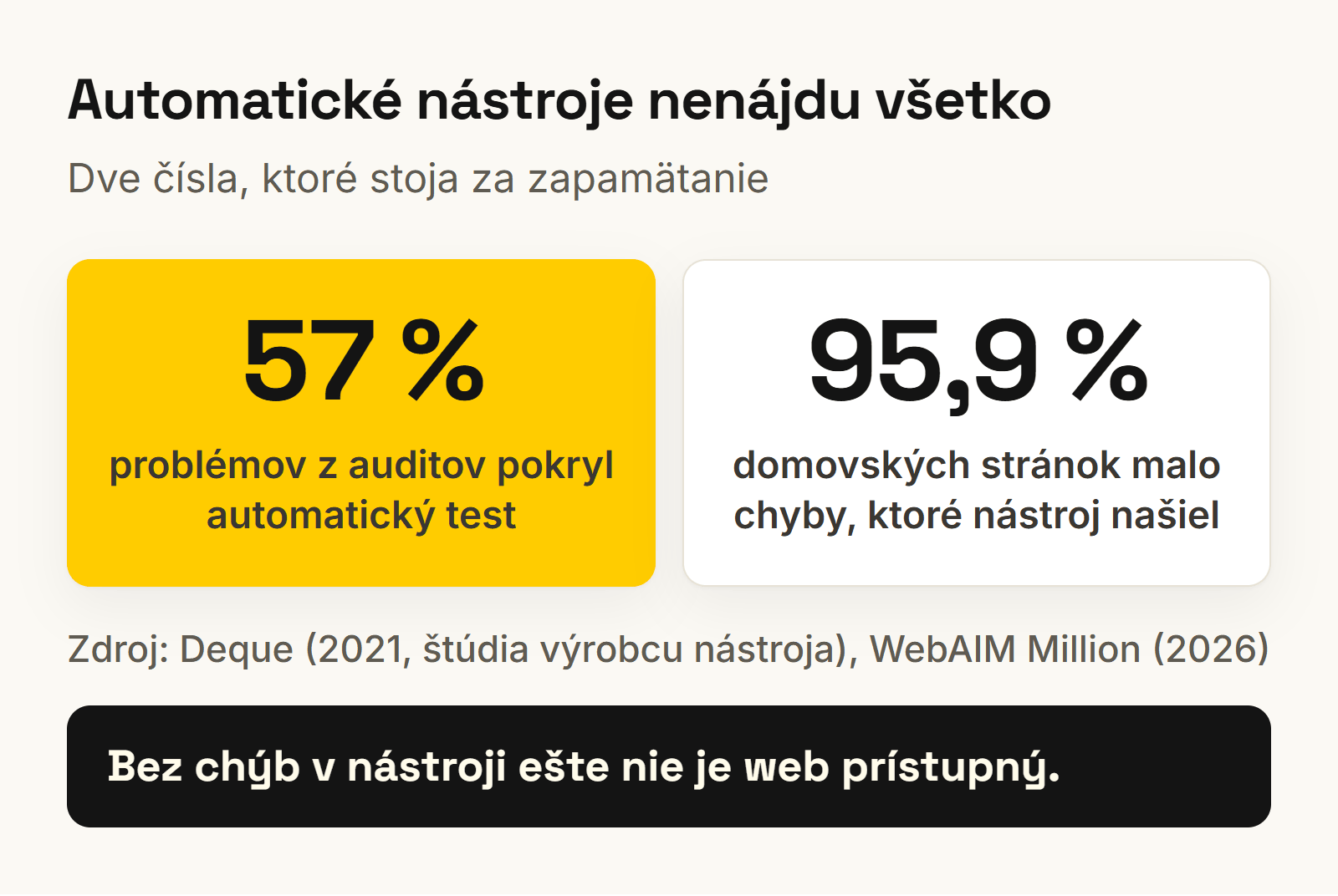
- Deque, výrobca axe, vo vlastnej štúdii z marca 2021 uviedla, že automatický test pokryl v priemere 57 % všetkých nájdených problémov. Vychádzala z viac než 2 000 auditov, 13 000 stránok a takmer 300 000 problémov. Ide o štúdiu výrobcu nástroja a o prvé hodnotenie stránok.
- WebAIM pri správe Million 2026 píše, že žiadny automatický nástroj, ani WAVE, nenájde všetky nesúlady s normou. Neprítomnosť nájdených chýb podľa neho neznamená, že je stránka prístupná. Prítomnosť chýb je však bežná: aspoň jednu chybu našiel na 95,9 % úvodných stránok, v priemere 56,1 chyby na stránku.
- Lighthouse skóre prístupnosti počíta ako vážený priemer automatických kontrol. Manuálne kontroly do skóre nevstupujú. Skóre 100 preto nie je potvrdenie, že web je prístupný.
Lighthouse a axe sú vhodné na to, aby ste po oprave rýchlo zistili, či sa chyba naozaj odstránila. O tom, či je web použiteľný, rozhoduje ručný test z predchádzajúcich krokov.
Čo s nálezmi: ktoré opraviť ako prvé
Po testoch budete mať zoznam. Nasledujúce poradie je náš odporúčaný postup, nie pravidlo z normy. Vychádza z jednoduchej úvahy: najprv odstráňte to, čo zákazníkovi bráni dokončiť akciu, potom lacné chyby, ktoré sa opravia na jednom mieste, a nakoniec obsah.
| Priorita | Čo to je | Príklady |
|---|---|---|
| 1. Bráni dokončiť akciu | Návštevník sa nedostane k cieľu | Pokladňa alebo formulár sa nedajú ovládať klávesnicou, uväznenie v okne, pole bez popisu, platobná brána, ktorú nemožno použiť |
| 2. Lacná oprava na jednom mieste | Dá sa opraviť v šablóne alebo štýloch a prejaví sa všade | Kontrast farieb, viditeľný fokus, jazyk stránky, odkaz „Preskočiť na obsah", chýbajúce názvy tlačidiel |
| 3. Obsah | Opravuje sa stránku po stránke | Alt texty obrázkov, nadpisy, titulky videí, názvy stránok |
Kontrast patrí do druhej skupiny aj preto, že je najčastejšou chybou v štúdii WebAIM Million 2026 a opravuje sa zvyčajne zmenou niekoľkých farieb vo vzhľade webu. Titulky k starým videám naopak zaberú čas a patria na koniec.
Čo sa pýtať dodávateľa webu
Ak ste sa pri teste na niečo zasekli, nehľadajte vinníka. Pošlite dodávateľovi svoj zoznam (stránka, čo sa stalo, snímka) a opýtajte sa:
- Podľa ktorej verzie a úrovne WCAG web robíte? Rozumná odpoveď je WCAG 2.1 alebo 2.2, úroveň AA.
- Testujete pred odovzdaním klávesnicou a čítačkou obrazovky, alebo len automatickým nástrojom?
- Ako je to s časťami od tretích strán? Platobná brána, cookies lišta, chat alebo rezervačný systém sú často cudzie. Požiadajte o potvrdenie, že ich dodávateľ prístupnosť rieši.
- Je oprava týchto chýb súčasťou záruky, alebo ide o novú zákazku? Dohodnite to písomne.
- Kto web po každej zmene znovu skontroluje? Prístupnosť sa pri úprave šablóny alebo pokladne ľahko pokazí. Súvisí to s tým, čo údržba webu má obsahovať.
- Môžete mi poslať písomný výsledok testu? Presne ten, ktorý zodpovedá otázke, čo bolo testované a na akých stránkach.
Pozor na sľub „sprístupníme celý web jedným skriptom". Prečo takéto riešenia nenahradia opravu kódu, vysvetľujeme v článku o zákone o prístupnosti.
Právny rámec v skratke
Zákon č. 351/2022 Z. z. o prístupnosti výrobkov a služieb pre osoby so zdravotným postihnutím platí od 28. 6. 2025 a týka sa aj e-shopov, ktoré predávajú spotrebiteľom. Podľa § 2 ods. 3 sa nevzťahuje na služby poskytované mikropodnikom. Pri nesúlade môže orgán dohľadu od pokuty upustiť, ak poskytovateľ prijme nápravné opatrenia (§ 10 ods. 3).
Kto presne spadá pod zákon, aké sú pokuty a čo musí web zverejniť, sa dozviete v samostatnom článku Prístupnosť webu a e-shopu: zákon a čo urobiť. Vlastný test podľa tohto návodu je prvý prehľad, nie audit a nie dôkaz súladu so zákonom.
Kontrolný zoznam
- Prešiel som úvodnú stránku, službu alebo produkt, formulár a pokladňu iba klávesnicou.
- Vidím, kde je fokus, a nikde som sa nezasekol.
- Po prvom stlačení Tabu sa objaví odkaz „Preskočiť na obsah", alebo je dôvod, prečo ho web nepotrebuje.
- Hlavný text má kontrast aspoň 4,5 : 1, veľký text a ovládacie prvky aspoň 3 : 1.
- Pri priblížení na 200 % nič nezmizne ani sa neprekrýva.
- Pri šírke 320 pixelov (1280 pixelov pri 400 %) sa stránka neposúva do strán.
- Informatívne obrázky majú opis, dekoratívne prázdny alt.
- Každé pole formulára má viditeľný popis a chyby sú popísané slovami.
- Stránky majú jeden hlavný nadpis, logické úrovne, vlastný názov a nastavený jazyk.
- Videá s rečou majú skontrolované titulky.
- Skúsil som aspoň jednu čítačku obrazovky a dokončil hlavnú akciu.
- Spustil som WAVE alebo axe a Lighthouse a vyriešil nájdené chyby.
- Zoznam nálezov som poslal dodávateľovi webu.
Najčastejšie otázky
Ako zistím, či je môj web prístupný?
Prejdite ho iba klávesnicou, skontrolujte kontrast textu, priblížte stránku na 200 %, vyplňte formulár a vypočujte si ho čítačkou obrazovky. Potom pustite bezplatný nástroj, napríklad WAVE. Presnejší obraz dá odborný audit podľa metodiky W3C.
Stačí skóre 100 v Lighthouse?
Nie. Skóre počíta len automatické kontroly a manuálne do neho nevstupujú. Dobré skóre je pozitívny signál, ale o tom, či sa dá nákup dokončiť klávesnicou alebo čítačkou, rozhoduje ručný test.
Aký kontrast musí mať text na webe?
Podľa WCAG 2.1 na úrovni AA najmenej 4,5 : 1 pre bežný text a 3 : 1 pre veľký text, teda od 18 bodov alebo od 14 bodov tučne. Pre ovládacie prvky a dôležitú grafiku platí 3 : 1.
Ako otestovať web klávesnicou?
Kliknite do adresného riadka, odložte myš a prechádzajte stránku klávesom Tab. Späť sa vrátite klávesmi Shift + Tab, odkaz alebo tlačidlo potvrdíte klávesom Enter. Sledujte, či sa dostanete ku všetkému, vidíte fokus a z ničoho neostanete uväznený.
Môžem test spraviť sám, alebo potrebujem audit?
Sám si viete spraviť prvý prehľad a opraviť hlavné veci. W3C však výslovne hovorí, že jeho rýchle kontroly nie sú konečné, a pre dôkladné hodnotenie odkazuje na metodiku WCAG-EM a zapojenie používateľov. Ak potrebujete preukázať súlad, počítajte s auditom.
Musím sa naučiť čítačku obrazovky?
Nie, na test stačia základy. NVDA je zadarmo na Windows, VoiceOver je súčasťou iPhonov a Macov. Cieľom je zistiť, či sa dá hlavná akcia na webe dokončiť, nie získať zručnosť.
Čo mám žiadať od dodávateľa webu?
Verziu a úroveň WCAG, podľa ktorej web robí, potvrdenie, že testuje klávesnicou a čítačkou, odpoveď na to, ako rieši cudzie časti ako platobnú bránu, a písomný výsledok testu. Podrobnejší zoznam otázok je vyššie.
Čo ďalej
Ak vám test ukázal veci, ktoré neviete sami opraviť, alebo plánujete nový web či prerobenie e-shopu, môžete vychádzať zo zoznamu nálezov. Prístupnosť je lacnejšia, ak sa rieši už pri návrhu, než keď sa dodatočne lepí na hotový dizajn.
My v Grew Studio pri tvorbe webov rátame so súladom s prístupnosťou (WCAG) už pri vývoji webového rozhrania. Orientačné ceny nájdete v prehľade ceny tvorby webu, a ak máte e-shop, pozrite web pre e-shopy. Pred sezónou sa hodí aj audit e-shopu pred Vianocami.
Chcete si s niekým prejsť zoznam nálezov zo svojho testu? Dohodnite si krátky hovor a povieme vám, čo sa oplatí opraviť ako prvé.
Zdroje
Overené k 16. 11. 2026.
Normy a návody W3C
- W3C, WCAG 2.1 (znenie kritérií 1.1.1, 1.2.2, 1.3.1, 1.4.1, 1.4.3, 1.4.4, 1.4.10, 1.4.11, 2.1.1, 2.1.2, 2.4.1, 2.4.2, 2.4.3, 2.4.6, 2.4.7, 3.1.1, 3.3.1, 3.3.2, 3.3.3, 4.1.2 a definícia veľkého textu): https://www.w3.org/TR/WCAG21/
- W3C, WCAG 2.2 (kritérium 2.4.11 Focus Not Obscured, AA): https://www.w3.org/TR/WCAG22/
- W3C WAI, Easy Checks, predbežná kontrola: https://www.w3.org/WAI/test-evaluate/preliminary/
- W3C WAI, Understanding Success Criterion 1.4.10: Reflow: https://www.w3.org/WAI/WCAG21/Understanding/reflow.html
- W3C WAI, Images Tutorial, Decision Tree: https://www.w3.org/WAI/tutorials/images/decision-tree/
- W3C WAI, Web Accessibility Evaluation Tools List: https://www.w3.org/WAI/test-evaluate/tools/list/
Nástroje a čítačky obrazovky
- WebAIM, Contrast Checker: https://webaim.org/resources/contrastchecker/
- WebAIM, Skip Navigation Links: https://webaim.org/techniques/skipnav/
- WAVE, rozšírenie pre prehliadače: https://wave.webaim.org/extension/
- Deque, axe DevTools: https://www.deque.com/axe/devtools/
- Deque, axe DevTools plans: https://www.deque.com/axe/devtools/pricing/
- Chrome for Developers, Lighthouse, prehľad: https://developer.chrome.com/docs/lighthouse/overview
- Chrome for Developers, Lighthouse accessibility scoring: https://developer.chrome.com/docs/lighthouse/accessibility/scoring
- NV Access, stiahnutie NVDA: https://www.nvaccess.org/download/
- NV Access, NVDA User Guide: https://download.nvaccess.org/documentation/userGuide.html
- Apple, Turn on and practice VoiceOver on iPhone: https://support.apple.com/guide/iphone/turn-on-and-practice-voiceover-iph3e2e415f/ios
- Apple, Turn VoiceOver on or off on Mac: https://support.apple.com/guide/voiceover/turn-voiceover-on-or-off-vo2682/mac
Dáta o prístupnosti webov
- WebAIM, The WebAIM Million 2026: https://webaim.org/projects/million/
- Deque, Automated Testing Study Identifies 57 Percent of Digital Accessibility Issues (10. 3. 2021): https://www.deque.com/blog/automated-testing-study-identifies-57-percent-of-digital-accessibility-issues
Slovenské právo
- Zákon č. 351/2022 Z. z., znenie účinné od 30. 5. 2026 (Slov-Lex): https://static.slov-lex.sk/static/SK/ZZ/2022/351/20260530.html
Chcete to mať vyriešené bez starostí?
Krátky bezplatný hovor: pozrieme sa na váš web a povieme vám, čo má najväčší zmysel urobiť ako prvé.